 Navegantes Media Pro
Letras que se leen. Fondos que emocionan.
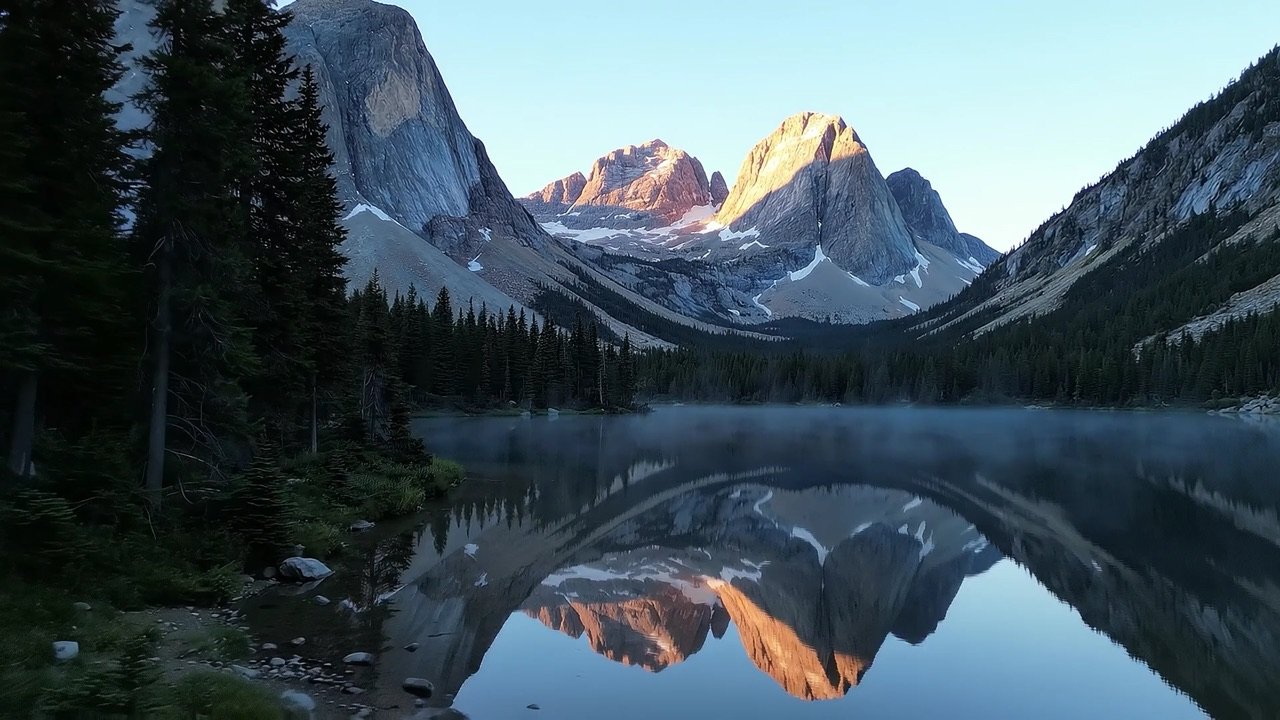
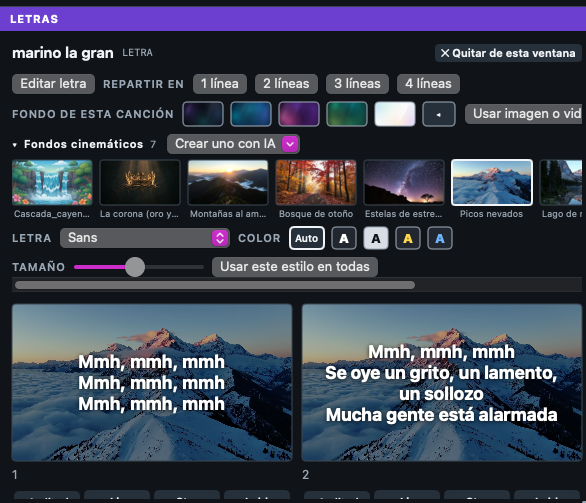
La app trae fondos cinemáticos en movimiento listos para usar. Los eliges con un clic y la letra se acomoda sola para leerse bien, con el color que prefieras.
nada me faltará.

la gloria de Dios

tu palabra

a los montes


Un clic y sale. Sin menús escondidos.
Todo lo que usas en un servicio está en una sola ventana. Un voluntario nuevo lo aprende en una tarde.
- Pegas la letra y la app arma las diapositivas sola.
- Cada canción guarda su fondo, su tipo de letra y su tamaño.
- Los músicos ven la letra primero; el público solo cuando tú lo marcas.
- Buscas por cualquier frase de la canción, no solo por el título.
Lo que hace
Lo que se necesita en un servicio, de principio a fin.
Cinco salidas, o las que necesites
Auditorio, Live, Stage, Lobby y Apple TV, cada una en su monitor. Las apagas una por una y nunca quedan en negro: muestran tu imagen de bienvenida.
Cancionero con búsqueda por frase
Pegas la letra y la app arma las diapositivas. Buscas por nombre o por cualquier frase. Cada canción guarda su estilo.
Fondos cinemáticos incluidos
Seis fondos en movimiento listos desde el primer día, más cinco fondos de color con luces. Añades los tuyos arrastrándolos.
Versículos al instante
Escribes "Juan 3:16-18" y salen listos para proyectar. Incluye cinco versiones de uso libre.
Keynote, PowerPoint, PDF e imágenes
Los arrastras a la ventana y quedan como diapositivas. En la transmisión pueden salir en un recuadro que mueves con el mouse.
Videos, YouTube y señal en vivo
Videos de bienvenida, cuenta regresiva, YouTube dentro de la app y la señal de tu cámara o switcher.
Lower thirds y logos encima de todo
PNG sin fondo o lower thirds animados. Un toque los pone sobre la transmisión; otro los quita.
El sonido sale por donde tú digas
Rutas de audio con nombre, dispositivo y canales. Cada pantalla y cada video tienen su bocina para silenciarlos.
Mensajes a pantalla
"Padres del niño 14, pasar al salón." Sale fijo si es corto o como cintillo corriendo si es largo.
Listas para cada día
Sábado, domingo, miércoles y especiales, con su cuenta regresiva, canciones, presentaciones y anuncios en orden.
Programación por hora y día
El domingo a las 9:45 empieza solo el video del lobby y a las 11:00 cambia a la señal en vivo.
Creador de imágenes con IA
ChatGPT o Gemini dentro de la app, con tu propia cuenta. Lo que crees pasa a la biblioteca con un botón.
Biblioteca compartida
La biblioteca se comparte entre varias Mac por Google Drive, con copia diaria de respaldo.
Proyectar iPhone o iPad
Muestra la pantalla de tu iPhone o iPad en cualquier salida.
Nada en "Funciones" coincide con la búsqueda.
Listo para el próximo servicio
No necesitas un técnico para dejarlo funcionando.
Compra y descarga
Pagas una sola vez y descargas el instalador para tu Mac en el momento.
Conecta tus pantallas
La app reconoce cada monitor. Le dices cuál es el auditorio, cuál la transmisión y cuál el escenario.
Pega tus canciones
Copias la letra, la pegas y eliges un fondo. Ya puedes proyectar.
Cómo se usa
Paso a paso, en el orden en que se prepara un servicio.
1. Instalar y abrir por primera vez
- Abre el archivo descargado y arrastra Navegantes Media Pro a Aplicaciones.
- Al abrirla sale Permisos de la Mac: pulsa cada botón y acepta. Solo se hace una vez.
- Crea tu cuenta con correo y una contraseña de 8 caracteres o más.
2. Conectar tus pantallas
- Abre la pestaña Pantallas.
- En cada salida elige el monitor donde debe salir y pulsa Identificar para comprobarlo.
- Elige por dónde sale el sonido de sus videos y pulsa Probar sonido.
- Pon una imagen de reposo para que esa pantalla nunca quede en negro.
3. Añadir canciones
- Abre Nueva canción y escribe el título.
- Pulsa Buscar la letra en Google, copia la letra y pulsa Pegar lo copiado.
- Elige cuántas líneas van por diapositiva y pulsa Crear diapositivas.
- En Fondos cinemáticos elige el fondo de esa canción.
4. Preparar el servicio del domingo
- Clic derecho sobre una canción, video o presentación y elige Añadir al servicio.
- Escoge el día y la subcarpeta: Countdown, Canciones, Presentaciones e imágenes o Anuncios.
- El día del servicio, abre esa lista y todo está en orden.
5. Operar en vivo: letras y Biblia
- Un clic en una diapositiva la manda al Stage. El público no ve nada hasta que marques Auditorio o Live.
- Con las flechas o la barra espaciadora avanzas en las pantallas donde ya está saliendo.
- En el cuadro Biblia escribe la cita, por ejemplo "Salmos 23", y pulsa Abrir.
- Quitar letras esconde el texto y deja el fondo; Quitar todo limpia las pantallas.
6. Videos, señal en vivo y lower thirds
- En Videos busca el video y marca la pantalla. La bocina junto al número lo silencia.
- Señal en vivo muestra tu cámara o switcher en la pantalla que marques.
- Debajo están los lower thirds: búscalo por nombre y toca Live para ponerlo encima.
7. Avisos, cintillo y programación
- En Mensaje a pantalla escribe el aviso y marca dónde sale.
- Al lado de cada pantalla eliges si queda fijo o como cintillo corriendo.
- En Programación eliges qué sale solo, a qué hora y qué día.
Ningún tutorial coincide con la búsqueda.
Navegantes Media Pro
- Todas las funciones de esta página
- Seis fondos cinemáticos incluidos
- Cinco Biblias de uso libre
- Actualizaciones desde la misma app
- Tutoriales en español
El pago se hace con PayPal: puedes usar tu cuenta o una tarjeta de crédito o débito.
Preguntas frecuentes
Lo que más nos preguntan.